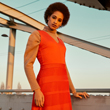
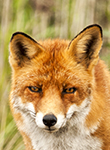
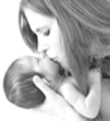
nog eens een "voor en na" beeldje
- Wolves fotografie
- Lid

- Berichten: 3524
- Lid geworden op: 31 mei 2008 16:52
- Bezwaar bewerken: Ja
- Geslacht: Vrouw
- Locatie: Alphen aan den Rijn
- Contacteer:
Nee helaas de beloofde tut laat nog steeds op zich wachten! 

Nou kom maar op met die tutorial... Ben zeer benieuwd. Ik krijg dit sowieso al niet voor elkaar en met een mindere bewerking ben ik toch zeker tig keer langer bezig.
- Wolves fotografie
- Lid

- Berichten: 3524
- Lid geworden op: 31 mei 2008 16:52
- Bezwaar bewerken: Ja
- Geslacht: Vrouw
- Locatie: Alphen aan den Rijn
- Contacteer:
TS is wel recent nog op het forum geweest: zo 01 jan 2012, 06:40
- Wolves fotografie
- Lid

- Berichten: 3524
- Lid geworden op: 31 mei 2008 16:52
- Bezwaar bewerken: Ja
- Geslacht: Vrouw
- Locatie: Alphen aan den Rijn
- Contacteer:
Dat verwacht ik ook... juist omdat hij nog wel lid is, is het dus gewoon een kwestie van niet willen of eigenlijk toch niet kunnen. 
- Frans
- Lid

- Berichten: 52404
- Lid geworden op: 25 aug 2008 22:01
- Bezwaar bewerken: Nee
- Geslacht: Man
- Locatie: Doetinchem
als iemand zegt dat iets 10 minuten duurt waarom dan niet geloofd.
zoals de waard is vertrouwt hij zijn gasten?
wie goed zoekt op modelhayam kan de basis voor supersnelle beauty retouch vinden.
zoals de waard is vertrouwt hij zijn gasten?
wie goed zoekt op modelhayam kan de basis voor supersnelle beauty retouch vinden.
- Wolves fotografie
- Lid

- Berichten: 3524
- Lid geworden op: 31 mei 2008 16:52
- Bezwaar bewerken: Ja
- Geslacht: Vrouw
- Locatie: Alphen aan den Rijn
- Contacteer:
Ik doelde op dit:

jvs schreef:wat het schrijven van een tutorial betreft , die vraag heb ik al tig keer gehad, helaas kruipt daar erg veel tijd in en het moet duidelijk zijn voor iedereen en das niet echt makkelijk das weer een vak appart vind ik...
verder ken ik er nog veel te weinig van om iets deftig op papier te zetten, ben nog niet lang bezig met fotoshop , er zijn nog vele geheimen te ontdekken .....
persoonlijk iets uitleggen en voordoen lukt aardig maar das niet hetzelfde dan dat op papier zetten he
Nagtie schreef:ik zeg tutje...
je hoeft niet veel op papier te zetten.. Gewoon met printscreens werken.. stap voor stapje doen..
Frans ken jij de manier van retoucheren die jvs gebruikt heeft? Zo ja, zou jij zou het willen uitleggen? Enne een linkje zodat we niet zo goed hoeven te zoeken is ook prettig.jvs schreef:ik zal mijn beste beentje voorzetten
- Frans
- Lid

- Berichten: 52404
- Lid geworden op: 25 aug 2008 22:01
- Bezwaar bewerken: Nee
- Geslacht: Man
- Locatie: Doetinchem
Ik ken de manier van JVS niet.
Wat je echter kunt zien is een flinke mate van softening met daarnaast dodge and burn.
De make up gaat eenvoudig door de kleurtjes te sampelen en op een nieuwe laag daarmee te tekenen. De laag vervolgens op soft light (of andere blendmode) en er eventueel wat ruis aan toevoegen.
De afwerking van het kapsel (fly aways wegwerken) gaat snel en strak en niet minitieus. Strakke afwerking gaat snel en past goed bij de stijl.
Hier en daar bijvoorbeeld bij de wenkbrauwen is denk ik een tekentechniek gebruikt.
Voor het snel soften van de huid verwijs ik naar modelmayham
Je begint met de techniek beschreven door de topicstarter in het volgende linkje.
1.) Start with two copies of the 8 bits image to be separated.
2.) Working on the bottom copy, run the gaussian blur filter at the intended pixel frequency (same as you would input into the HighPass filter).
3.) Selecting the top copy, choose Apply Image from the Image menu at top (Shift+Ctrl+A on PC; Cmd+Shift+A for Mac).
4.) In the Layer dialog, select the bottom layer which you blurred in step 2.
5.) In the Blending dialog, choose Subtract.
6.) Enter '2' into the Scale box, and '128' for the Offset.
7.) Preserve Transparency, Mask, and Invert should not be checked.
8.) Choose OK.
9.) Your top layer will now look much as a HP result, albeit a bit flatter. Set the Blend Mode to Linear Light. Opacity should remain at 100%.
Working in 16bit mode, however, we encounter a problem with the offset factor applied in Step 6 above (50% grey in a 16bit system cannot be expressed by an 8bit number). This can be overcome using the alternate technique which follows:
1.) Start with two copies of the image to be separated.
2.) Working on the bottom copy, run the gaussian blur filter at the intended pixel frequency (same as you would input into the HP filter).
3.) Selecting the top copy, choose Apply Image from the Image menu at top (Shift+Ctrl+A on PC; Cmd+Shift+A for Mac).
4.) In the Layer dialog, select the bottom layer which you blurred in step 2.
5.) In the Blending dialog, choose Add.
6.) Check the Invert box.
6.) Enter '2' into the Scale box, and '0' for the Offset.
7.) Preserve Transparency and Mask should not be checked.
8.) Choose OK.
9.) Your top layer will now look much as a HP result, albeit a bit flatter. Set the Blend Mode to Linear Light. Opacity should remain at 100%.
En past vervolgens de techniek toe die grahamsz beschrijft bij de afbeeldingen.
Eventueel kun je dan in de toplaag met reparatiegereedschap wat grove afwijkingen bewerken.
https://www.modelmayhem.com/po.php?thre ... ost9706941" onclick="window.open(this.href);return false;
Een filmpje https://www.youtube.com/watch?v=dMyaeZmkZD8" onclick="window.open(this.href);return false;
Wat je echter kunt zien is een flinke mate van softening met daarnaast dodge and burn.
De make up gaat eenvoudig door de kleurtjes te sampelen en op een nieuwe laag daarmee te tekenen. De laag vervolgens op soft light (of andere blendmode) en er eventueel wat ruis aan toevoegen.
De afwerking van het kapsel (fly aways wegwerken) gaat snel en strak en niet minitieus. Strakke afwerking gaat snel en past goed bij de stijl.
Hier en daar bijvoorbeeld bij de wenkbrauwen is denk ik een tekentechniek gebruikt.
Voor het snel soften van de huid verwijs ik naar modelmayham
Je begint met de techniek beschreven door de topicstarter in het volgende linkje.
1.) Start with two copies of the 8 bits image to be separated.
2.) Working on the bottom copy, run the gaussian blur filter at the intended pixel frequency (same as you would input into the HighPass filter).
3.) Selecting the top copy, choose Apply Image from the Image menu at top (Shift+Ctrl+A on PC; Cmd+Shift+A for Mac).
4.) In the Layer dialog, select the bottom layer which you blurred in step 2.
5.) In the Blending dialog, choose Subtract.
6.) Enter '2' into the Scale box, and '128' for the Offset.
7.) Preserve Transparency, Mask, and Invert should not be checked.
8.) Choose OK.
9.) Your top layer will now look much as a HP result, albeit a bit flatter. Set the Blend Mode to Linear Light. Opacity should remain at 100%.
Working in 16bit mode, however, we encounter a problem with the offset factor applied in Step 6 above (50% grey in a 16bit system cannot be expressed by an 8bit number). This can be overcome using the alternate technique which follows:
1.) Start with two copies of the image to be separated.
2.) Working on the bottom copy, run the gaussian blur filter at the intended pixel frequency (same as you would input into the HP filter).
3.) Selecting the top copy, choose Apply Image from the Image menu at top (Shift+Ctrl+A on PC; Cmd+Shift+A for Mac).
4.) In the Layer dialog, select the bottom layer which you blurred in step 2.
5.) In the Blending dialog, choose Add.
6.) Check the Invert box.
6.) Enter '2' into the Scale box, and '0' for the Offset.
7.) Preserve Transparency and Mask should not be checked.
8.) Choose OK.
9.) Your top layer will now look much as a HP result, albeit a bit flatter. Set the Blend Mode to Linear Light. Opacity should remain at 100%.
En past vervolgens de techniek toe die grahamsz beschrijft bij de afbeeldingen.
Eventueel kun je dan in de toplaag met reparatiegereedschap wat grove afwijkingen bewerken.
https://www.modelmayhem.com/po.php?thre ... ost9706941" onclick="window.open(this.href);return false;
Een filmpje https://www.youtube.com/watch?v=dMyaeZmkZD8" onclick="window.open(this.href);return false;
Laatst gewijzigd door Frans op 11 jan 2012 13:36, 5 keer totaal gewijzigd.
- Wolves fotografie
- Lid

- Berichten: 3524
- Lid geworden op: 31 mei 2008 16:52
- Bezwaar bewerken: Ja
- Geslacht: Vrouw
- Locatie: Alphen aan den Rijn
- Contacteer:
Hè jammer Frans... Dodge en burn zegt de TS ook niet gebruikt te hebben:
jvs schreef:nee geen filters, geen actions en nee, geen dodge en burn......heb het allemaal gedaan hoor in het verleden...jeroenk schreef:Dodge and burn is wel één van de meest gebruikte methodes inderdaad...ik heb ook nog geen methode gevonden waar ik tevreden/blij van wordt...ook daarom benieuwd naar de methode van jvs...filters of standaard actions gebruik ik eigenlijk nooit....softboxen ook zo min mogelijk overigens...helemaal vierkante.
- Frans
- Lid

- Berichten: 52404
- Lid geworden op: 25 aug 2008 22:01
- Bezwaar bewerken: Nee
- Geslacht: Man
- Locatie: Doetinchem
Ellen. Er zijn veel manieren om dodge and burn toe te passen. Soms hebben mensen bij een bepaalde techniek niet in de gaten dat die hetzelfde is als d&b en noemen het anders.
Bijvoorbeeld. Je maakt een curve laag waarbij je het middelpunt naar de lichte kant trekt. Zet er een masker op dat alles verbergt en tekent met een zachte penseel met wit in het masker waarbij je de doorschijnendheid varieert van het penseel. Dodge.
Op de zelfde manier maar dan met de curves naar de donkere kant getrokken. Burn
Bijvoorbeeld. Je maakt een curve laag waarbij je het middelpunt naar de lichte kant trekt. Zet er een masker op dat alles verbergt en tekent met een zachte penseel met wit in het masker waarbij je de doorschijnendheid varieert van het penseel. Dodge.
Op de zelfde manier maar dan met de curves naar de donkere kant getrokken. Burn
- Wolves fotografie
- Lid

- Berichten: 3524
- Lid geworden op: 31 mei 2008 16:52
- Bezwaar bewerken: Ja
- Geslacht: Vrouw
- Locatie: Alphen aan den Rijn
- Contacteer:
Ja dat zou natuurlijk kunnen...Frans schreef:Ellen. Er zijn veel manieren om dodge and burn toe te passen. Soms hebben mensen bij een bepaalde techniek niet in de gaten dat die hetzelfde is als d&b en noemen het anders.
- Frans
- Lid

- Berichten: 52404
- Lid geworden op: 25 aug 2008 22:01
- Bezwaar bewerken: Nee
- Geslacht: Man
- Locatie: Doetinchem
Het probleem van het topic is dat het in essentie om een heel eenvoudig hulpmiddel gaat maar dat er lang en veel in moeilijke taal over gepraat wordt.Peter schreef:Wat zijn die High/Low Frequency layers?
De hoogfrekwente laag bevat de fijne details van de foto. Geschikt bijvoorbeeld om te retoucheren en te verscherpen.
De laagfrekwente laag bevat de grovere details. Meer geschikt om kleurbewerkingen op te doen zoals het uitsmeren van kleuren en het maken van zachte transities van kleuren.
Ik heb er een filmpje bijgezet.
- Industrial63
- Lid

- Berichten: 1989
- Lid geworden op: 13 aug 2010 23:37
- Bezwaar bewerken: Nee
- Geslacht: Man
- Contacteer:
Is wel degelijk te doen in 10 minuten , alleen het stukje software uit te vissen wat blijft werken duurde wat langer..... 
- Henry
- Lid

- Berichten: 53264
- Lid geworden op: 25 mar 2008 19:21
- Bezwaar bewerken: Nee
- Geslacht: Man
- Locatie: Almere
Ik begrijp dat er geen gebruik wordt gemaakt van Portrait professional. Ik ben eigenlijk benieuwd waarom dit tool niet een basisfoto kan opleveren waarmee je verder gaat sleutelen. Aan de andere kant, als Photoshop ook deze tools al heeft, waarom dan een ander pakket aanschaffen 
Wow, heel mooi gedaan...en dat in maar zo'n 10 minuutjes, helemaal geweldig!